ミルクコーヒー |
|
|
 HDDを利用して無制限に保存する2010/04/27(11:14)
HDDを利用して無制限に保存する トラックバックURLhttp://blog.team-nave.com/cgi-local/tb.cgi/hskha/20100427111408
この追加されたアイコン2010/04/27(11:13)
この追加されたアイコンを選択すると、動画/写真/音楽のジャンル選択画面が出現。 この記事に対するコメントを書くトラックバックURLhttp://blog.team-nave.com/cgi-local/tb.cgi/hskha/20100427111337
カートリッジを装着する専用ベイは2010/04/27(11:13)
カートリッジを装着する専用ベイは、「DVX-700Type?」本体正面の左側にあります。 この記事に対するコメントを書くトラックバックURLhttp://blog.team-nave.com/cgi-local/tb.cgi/hskha/20100427111300
●専用のカートリッジに3.5インチHDDをはめ込む2010/04/27(11:12)
●専用のカートリッジに3.5インチHDDをはめ込む この記事に対するコメントを書くトラックバックURLhttp://blog.team-nave.com/cgi-local/tb.cgi/hskha/20100427111235
映画やドラマなど2010/04/27(11:11)
映画やドラマなど、著作権保護機能が施された市販DVDソフトから抜き出したデータの再生には対応していませんが、先で紹介するコピーフリー化の裏コマンドを入力すると、再生できるという抜け道も用意されています。 この記事に対するコメントを書くトラックバックURLhttp://blog.team-nave.com/cgi-local/tb.cgi/hskha/20100427111157
MPEG-1/MPEG-2/MPEG-4の動画形式の他2010/04/27(11:11)
また、先述したMPEG-1/MPEG-2/MPEG-4の動画形式の他、DVD-Video(VIDEO_TS/ISOイメージ)に対応しており、 DVDをリッピングして作成したファイルをテレビで視聴可能です。 この記事に対するコメントを書くトラックバックURLhttp://blog.team-nave.com/cgi-local/tb.cgi/hskha/20100427111135
手持ちのパソコンからHDDを取り外し2010/04/27(11:11)
手持ちのパソコンからHDDを取り外し、本機に接続すれば、HDDに記録した動画ファイルなどをテレビで再生できます。 この記事に対するコメントを書くトラックバックURLhttp://blog.team-nave.com/cgi-local/tb.cgi/hskha/20100427111112
本体前面にHDD専用ベイ2010/04/27(11:10)
本体前面にHDD専用ベイが設けられており、別売の専用カートリッジに組み込んだ3.5インチHDDを装着できます。 この記事に対するコメントを書くトラックバックURLhttp://blog.team-nave.com/cgi-local/tb.cgi/hskha/20100427111047
HDDを利用して無制限に保存する2010/04/27(11:10)
HDDを利用して無制限に保存する この記事に対するコメントを書くトラックバックURLhttp://blog.team-nave.com/cgi-local/tb.cgi/hskha/20100427111024
カートリッジを固定2010/04/27(11:09)
カートリッジを固定し、本機の電源を入れるとHDDが認識され、「loginpage」画面にドライブのアイコンが表示されます。 この記事に対するコメントを書くトラックバックURLhttp://blog.team-nave.com/cgi-local/tb.cgi/hskha/20100427110937
「DVX-700Type?」2010/04/27(11:08)
カートリッジを装着する専用ベイは、「DVX-700Type?」本体正面の左側にあります。 この記事に対するコメントを書くトラックバックURLhttp://blog.team-nave.com/cgi-local/tb.cgi/hskha/20100427110854
●専用のカートリッジに3.5インチHDDをはめ込む2010/04/27(11:08)
●専用のカートリッジに3.5インチHDDをはめ込む この記事に対するコメントを書くトラックバックURLhttp://blog.team-nave.com/cgi-local/tb.cgi/hskha/20100427110818
映画やドラマ2010/04/27(11:07)
映画やドラマなど、著作権保護機能が施された市販DVDソフトから抜き出したデータの再生には対応していませんが、先で紹介するコピーフリー化の裏コマンドを入力すると、再生できるという抜け道も用意されています。 この記事に対するコメントを書くトラックバックURLhttp://blog.team-nave.com/cgi-local/tb.cgi/hskha/20100427110752
また2010/04/27(11:07)
また、先述したMPEG-1/MPEG-2/MPEG-4の動画形式の他、DVD-Video(VIDEO_TS/ISOイメージ)に対応しており、 DVDをリッピングして作成したファイルをテレビで視聴可能です。 この記事に対するコメントを書くトラックバックURLhttp://blog.team-nave.com/cgi-local/tb.cgi/hskha/20100427110711
HDD専用ベイ2010/04/27(11:06)
本体前面にHDD専用ベイが設けられており、別売の専用カートリッジに組み込んだ3.5インチHDDを装着できます。 この記事に対するコメントを書くトラックバックURLhttp://blog.team-nave.com/cgi-local/tb.cgi/hskha/20100427110645
HDDを利用して無制限に保存する2010/04/27(11:06)
HDDを利用して無制限に保存する この記事に対するコメントを書くトラックバックURLhttp://blog.team-nave.com/cgi-local/tb.cgi/hskha/20100427110618
動画ファイルを再生2010/04/27(11:05)
この追加されたアイコンを選択すると、動画/写真/音楽のジャンル選択画面が出現。 この記事に対するコメントを書くトラックバックURLhttp://blog.team-nave.com/cgi-local/tb.cgi/hskha/20100427110540
カートリッジを固定2010/04/27(11:05)
カートリッジを固定し、本機の電源を入れるとHDDが認識され、「loginpage」画面にドライブのアイコンが表示されます。 この記事に対するコメントを書くトラックバックURLhttp://blog.team-nave.com/cgi-local/tb.cgi/hskha/20100427110511
本体正面の左側2010/04/27(11:04)
カートリッジを装着する専用ベイは、「DVX-700Type?」本体正面の左側にあります。 この記事に対するコメントを書くトラックバックURLhttp://blog.team-nave.com/cgi-local/tb.cgi/hskha/20100427110432
これを2010/04/27(11:03)
これを、専用カートリッジに収納します。とは言っても、HDDのジャンパをSLAVEに設定後、IDEケーブルと電源ケーブルを接続して、カートリッジにはめ込むだけ。 この記事に対するコメントを書くトラックバックURLhttp://blog.team-nave.com/cgi-local/tb.cgi/hskha/20100427110355
●専用のカートリッジに3.5インチHDDをはめ込む2010/04/27(11:03)
●専用のカートリッジに3.5インチHDDをはめ込む この記事に対するコメントを書くトラックバックURLhttp://blog.team-nave.com/cgi-local/tb.cgi/hskha/20100427110318
著作権保護機能2010/04/27(11:02)
映画やドラマなど、著作権保護機能が施された市販DVDソフトから抜き出したデータの再生には対応していませんが、先で紹介するコピーフリー化の裏コマンドを入力すると、再生できるという抜け道も用意されています。 この記事に対するコメントを書くトラックバックURLhttp://blog.team-nave.com/cgi-local/tb.cgi/hskha/20100427110236
DVDをリッピング2010/04/27(11:01)
また、先述したMPEG-1/MPEG-2/MPEG-4の動画形式の他、DVD-Video(VIDEO_TS/ISOイメージ)に対応しており、 DVDをリッピングして作成したファイルをテレビで視聴可能です。 この記事に対するコメントを書くトラックバックURLhttp://blog.team-nave.com/cgi-local/tb.cgi/hskha/20100427110155
この記事に対するコメントを書くトラックバックURLhttp://blog.team-nave.com/cgi-local/tb.cgi/hskha/20100427110126
この記事に対するコメントを書くトラックバックURLhttp://blog.team-nave.com/cgi-local/tb.cgi/hskha/20100427110056
HDDを利用して無制限に保存する2010/04/27(11:00)
HDDを利用して無制限に保存する この記事に対するコメントを書くトラックバックURLhttp://blog.team-nave.com/cgi-local/tb.cgi/hskha/20100427110021
「動画」2010/04/27(10:59)
この追加されたアイコンを選択すると、動画/写真/音楽のジャンル選択画面が出現。 この記事に対するコメントを書くトラックバックURLhttp://blog.team-nave.com/cgi-local/tb.cgi/hskha/20100427105944
専用ベイ2010/04/27(10:59)
カートリッジを装着する専用ベイは、「DVX-700Type?」本体正面の左側にあります。 この記事に対するコメントを書くトラックバックURLhttp://blog.team-nave.com/cgi-local/tb.cgi/hskha/20100427105919
●専用のカートリッジに3.5インチHDDをはめ込む2010/04/27(10:58)
●専用のカートリッジに3.5インチHDDをはめ込む この記事に対するコメントを書くトラックバックURLhttp://blog.team-nave.com/cgi-local/tb.cgi/hskha/20100427105852
HDDを利用して無制限に保存する2010/04/27(10:58)
HDDを利用して無制限に保存する この記事に対するコメントを書くトラックバックURLhttp://blog.team-nave.com/cgi-local/tb.cgi/hskha/20100427105803
|
|
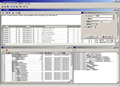 JRA-VAN Data Lab.のデータを自動的にダウンロードし、リレーショナルデータベースを構築するための、競馬データベースサーバーソフトウェアです。
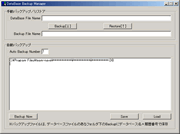 データベースの手動および自動バックアップ、ならびにリストアをするための、データベース管理用ソフトウェアです。
 なかまのはいしゃさん。歯医者さんの検索ができるサイトです。

| | 利用規約 | プライバシーポリシー | Amazon.co.jp アソシエイト | 運営者情報 | Copyright 2005-2026 team-nave All rights reserved. |
この記事に対するコメントを書く